
O Google Tag Manager é um sistema para configurar e publicar tags de medição por uma interface web. Você instala o código do contêiner no site uma vez e passa a controlar dentro dele as tags, os acionadores e as variáveis. A tag executa uma ação, o acionador decide quando ela pode executar e a variável fornece o valor usado na decisão ou no envio.
Essa separação resolve boa parte da confusão de quem está começando. Uma tag do GA4 pode estar configurada corretamente e ainda ficar parada porque o acionador espera outro evento. Ela também pode disparar com um ID de transação vazio porque a variável não encontrou o dado. E uma edição que funciona no modo Visualizar pode não existir no site ao vivo se o contêiner ainda não foi publicado.
Pontos principais:
- Use um contêiner Web para reunir as configurações do site.
- Dê a cada tag pelo menos um acionador com uma condição verificável.
- Leia dados dinâmicos por variáveis, de preferência a partir da camada de dados.
- Teste execução, transporte e recebimento como etapas separadas.
- Publique uma versão identificada só depois de reproduzir os eventos reais.
O que é uma tag no Google Tag Manager?
Uma tag é a configuração que executa um trecho de código ou envia dados a um produto quando um evento atende às regras definidas. No GTM, você cria essa configuração por um modelo, informa os campos necessários e associa um acionador. O contêiner é a caixa que reúne várias tags. Já a tag do Google é um tipo específico usado na configuração dos produtos Google. Tratar os três nomes como sinônimos costuma levar a instalações duplicadas. Segundo a visão geral oficial do Gerenciador de tags, o conjunto instalado num site ou app inclui tags, acionadores, variáveis e as configurações relacionadas. Depois que o snippet do contêiner está no projeto, as edições passam pela interface web. Isso reduz alterações manuais no código, mas não elimina a responsabilidade técnica. Uma tag ainda precisa de dados corretos, consentimento compatível e um teste que confirme o recebimento no destino.
Para um site, os tipos mais comuns são a tag do Google, o evento do GA4, o acompanhamento de conversões do Google Ads e o Vinculador de conversões. O GTM também oferece modelos de outros fornecedores e opções personalizadas. Use HTML personalizado só quando um modelo confiável não cobre o caso, pois código livre aumenta a superfície de revisão, segurança e manutenção.
Como tags, acionadores e variáveis trabalham juntos?
O acionador observa eventos, como visualização de página, clique, envio de formulário ou um evento recebido pela camada de dados. Quando esse evento ocorre, ele avalia filtros compostos por variável, operador e valor. Se as condições fecham, a tag pode executar. Cada tag precisa de pelo menos um acionador, conforme a documentação oficial sobre acionadores. A variável entra nos dois lados. Num acionador, ela pode limitar o disparo a uma URL ou a um valor de evento. Dentro da tag, pode preencher transaction_id, value, currency ou outro parâmetro dinâmico. A referência de variáveis do GTM distingue as variáveis incorporadas das definidas pelo usuário. A primeira família já lê valores como URL da página. A segunda atende o que depende do seu projeto, inclusive dados enviados pelo dataLayer.
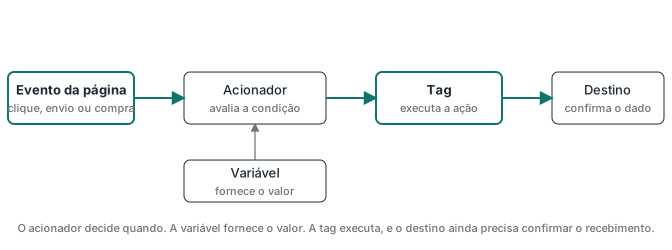
Pense numa compra. O site envia o evento purchase à camada de dados, o acionador espera exatamente esse nome e a tag de evento do GA4 usa variáveis para ler o ID da transação, o valor, a moeda e os itens. Se o evento se chamar Purchase com letra maiúscula, a condição pode falhar; se transaction_id chegar vazio, a tag pode executar e enviar um registro ruim. O contrato precisa fechar.
Como criar uma conta e instalar o contêiner?
Acesse tagmanager.google.com, faça login e clique em Criar conta. A conta representa a organização. Dentro dela, você cria um contêiner para cada site ou app e escolhe o tipo, como Web, iOS, Android ou Servidor. Num site comum, selecione Web e use o domínio como nome. A etapa oficial de criação deixa claro que não é necessário criar um contêiner por página. Depois, instale os dois trechos fornecidos pelo GTM nos locais indicados pelo assistente: um bloco no head e outro logo após a abertura do body. O código precisa aparecer em todas as páginas que participam da medição. Em lojas, formulários carregados por iframe e aplicações de página única, revise também onde os eventos nascem. Ver o snippet no HTML prova a instalação do contêiner. Ainda não prova que uma tag específica disparou, enviou uma requisição ou chegou ao relatório.
Antes de criar tags, combine uma regra de nomes. Um padrão curto como GA4 | evento | purchase ou Ads | conversão | lead aprovado ajuda a localizar produto, função e evento. Faça o mesmo com acionadores e variáveis. Nomes como Tag 1, Clique novo e Variável teste ficam incompreensíveis depois de poucas semanas.
Como criar sua primeira tag sem disparar no lugar errado?
Abra o contêiner, vá a Tags, clique em Novo, escolha a configuração, preencha os identificadores pedidos pelo modelo, selecione o acionamento e salve. Para uma primeira configuração do GA4, escolha a tag do Google e informe o ID de medição da propriedade, no formato G-XXXXXXX. O caminho aparece no guia oficial para adicionar tags ao GTM. A decisão mais importante está no acionador. Uma tag básica que precisa carregar em todas as páginas pode usar o evento apropriado de inicialização ou visualização. Uma conversão deve depender do fato que comprova a ação, como um purchase enviado após confirmação ou um lead aceito pelo sistema. Disparar conversão em qualquer page view, no clique do botão ou numa página de agradecimento recarregável costuma inflar o relatório, porque o GTM executa a regra escrita mesmo quando ela representa mal o negócio.
Um envio reduzido para a camada de dados pode ter esta forma:
<script>
window.dataLayer = window.dataLayer || [];
window.dataLayer.push({
  event: 'purchase',
  transaction_id: 'PEDIDO_8472',
  value: 189.90,
  currency: 'BRL'
});
</script>
No contêiner, crie uma variável da camada de dados para cada campo necessário, associe um acionador de evento personalizado a purchase e use as variáveis na tag. Em produção, gere o ID no sistema financeiro ou no checkout. Um literal no exemplo só serve para o teste controlado.
Se a implementação envolve consentimento, não use o acionador como substituto improvisado de uma política de coleta. O GTM tem verificações de consentimento integradas e adicionais. O guia sobre como validar o Consent Mode V2 no GTM mostra a ordem do estado padrão, do update e dos quatro sinais usados pelas tags do Google.
Precisa transformar o mapa de eventos do negócio em tags verificáveis? A Advanced Tracking Academy implementa e diagnostica o rastreamento até o recibo no destino.
Como testar uma tag antes de publicar?
Clique em Visualizar, informe a URL do site e conecte a sessão do Tag Assistant. Reproduza a ação que deveria gerar o evento. No painel, selecione o evento exato e veja se a tag aparece entre as que dispararam ou as que não dispararam. Abra a tag para conferir as condições do acionador. Depois consulte Variables para ver os valores resolvidos naquele instante e Consent para saber se alguma permissão segurou a execução. O guia oficial de verificação e publicação orienta testar no modo Visualizar antes de criar a versão. Ainda falta conferir o transporte: abra a rede do navegador e localize a requisição. Por último, confirme o evento no DebugView do GA4, no diagnóstico do Google Ads ou na superfície equivalente do destino. Uma linha em “tags disparadas” só prova que o GTM executou a configuração.
Use esta sequência:
- Conecte o Preview à URL certa.
- Reproduza o clique, formulário ou compra de teste.
- Selecione o evento correto na linha do tempo.
- Confira acionador, variáveis e consentimento.
- Verifique a requisição e sua resposta na rede.
- Procure o mesmo evento no destino.
- Teste também um caso que não deveria disparar.
Se a tag aparece no Preview e some no site ao vivo, compare o rascunho com a última versão publicada. O artigo sobre por que uma tag não dispara no Google Tag Assistant separa esse caso de erro de conexão, variável vazia e consentimento negado.
O que precisa ser revisado antes de publicar o contêiner?
Publicar muda o site. Antes de clicar em Enviar, revise quais tags foram adicionadas, alteradas ou removidas, rode o Preview nos caminhos críticos e confira se o caso negativo continua bloqueado. Dê um nome que permita reconhecer a mudança, escreva uma descrição curta e consulte o histórico de atividades. O GTM permite criar uma versão sem publicá-la, opção útil quando a configuração ainda precisa de aprovação. Mantenha mudanças pequenas. Um pacote com consentimento, Analytics, mídia e scripts personalizados ao mesmo tempo torna difícil descobrir qual edição quebrou o comportamento. Depois da publicação, abra uma sessão limpa no site ao vivo e repita o teste de recebimento. O histórico facilita voltar à configuração anterior, mas o rollback não recupera eventos perdidos nem apaga dados enviados por engano.
Para rastreamento server side, há outra camada: o contêiner Web envia a requisição ao contêiner Servidor, que então processa e encaminha os dados. Criar uma tag no servidor não conserta um evento que nunca saiu do navegador. Se esse é o próximo passo do projeto, veja quanto custa hospedar um contêiner server side antes de escolher a infraestrutura.
Um contêiner bem organizado deixa cada decisão auditável. O evento nasce no site, o acionador avalia a condição, a variável entrega o valor, a tag executa e o destino registra o dado. Se uma dessas etapas não tem prova, pare ali e corrija. Para montar essa estrutura com validação ponta a ponta, conheça os serviços da Advanced Tracking Academy.