
O Google Analytics 4, ou GA4, é a geração atual do Google Analytics. Ele registra interações de sites e aplicativos como eventos. Uma visualização de página, um login e uma compra podem entrar na mesma propriedade, cada um com parâmetros que explicam o que aconteceu.
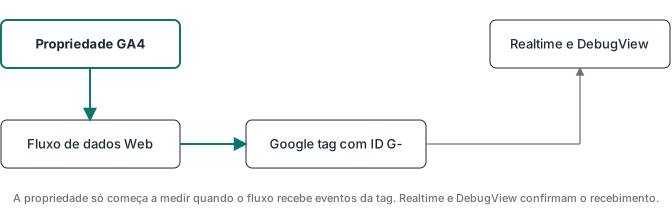
Criar a propriedade é só o começo. Para o dado aparecer, o site precisa enviar eventos ao fluxo correto, com uma única instalação da Google tag e nomes que correspondam às ações do negócio. Depois, o recebimento precisa ser confirmado no Realtime e no DebugView. Um painel vazio pode indicar falta de acesso, ID errado, consentimento negado ou uma tag que nunca disparou.
Em resumo: crie a propriedade, abra um fluxo Web, instale o ID G-, reproduza uma ação real e confira o evento no destino. Se você não consegue provar essas cinco etapas, ainda não dá para tratar o relatório como fonte de decisão.
O que é o Google Analytics 4 e o que ele mede?
O GA4 é uma propriedade de análise que organiza a coleta em eventos. Segundo a documentação oficial sobre eventos, cada interação enviada tem um nome e pode carregar parâmetros. page_view informa que uma página foi vista. purchase descreve uma compra e precisa levar os campos previstos para comércio eletrônico. O mesmo modelo atende site e aplicativo, o que permite analisar jornadas entre plataformas quando a identidade e a implementação sustentam essa ligação. Sessões continuam existindo nos relatórios, mas não são o molde usado para representar todas as ações. A parte importante é mais simples: o GA4 não observa seu negócio por conta própria. Ele recebe o que a tag, o SDK ou um envio de servidor declara. Se a implementação chama um clique comum de compra, o relatório aceita o evento; não consulta o pagamento para descobrir se a venda aconteceu.
Essa diferença muda o uso da ferramenta. O relatório responde ao contrato de medição que foi implementado. Antes de olhar canais e receita, confira quais ações geram cada evento e de onde vem a confirmação.
O Google Analytics 4 é gratuito?
A versão padrão do Google Analytics é oferecida sem cobrança, conforme a página oficial do produto. Isso não torna toda implementação gratuita. Pode haver custo de desenvolvimento, gestão de consentimento, hospedagem do Google Tag Manager server-side, armazenamento no BigQuery e manutenção dos eventos. O Analytics 360 é a edição empresarial, com recursos e limites próprios.
Para um site pequeno, a propriedade padrão costuma bastar para começar. O investimento necessário depende menos de abrir a conta e mais da pergunta que precisa ser respondida. Medir visualizações de página pede pouco. Medir um checkout hospedado, deduplicar navegador e servidor ou reconciliar uma assinatura exige uma arquitetura que o painel não cria sozinho. Separe, portanto, o preço do produto do custo de produzir dados confiáveis. O GA4 pode ser gratuito e ainda assim receber eventos duplicados, incompletos ou atribuídos à origem errada.
Como criar uma propriedade GA4?
Para criar uma propriedade, acesse analytics.google.com, confirme a conta selecionada e abra o Administrador. Clique em Criar e escolha Propriedade. Defina nome, fuso horário e moeda de acordo com a operação que será analisada. Em seguida, crie um fluxo de dados Web com a URL principal do site. O Google então mostra um ID de medição que normalmente começa com G-. A sequência oficial de configuração termina com a instalação da Google tag e recomenda usar o Realtime para confirmar o início da coleta.
Antes de instalar qualquer código, registre quatro itens:
- conta proprietária da propriedade;
- pessoas que precisam de acesso e o nível de permissão de cada uma;
- fuso horário e moeda usados nos relatórios;
- domínio e ID do fluxo Web.
Esse registro evita um erro recorrente: alguém entra com outro e-mail, não encontra o projeto e cria uma segunda propriedade. Os dois painéis passam a receber partes diferentes do tráfego, e o histórico fica separado.
Como instalar o GA4 sem duplicar a coleta?
Escolha um único dono para a instalação. Você pode inserir a Google tag diretamente no site, usar a integração nativa do CMS ou configurá-la pelo Google Tag Manager. Dois caminhos ativos com o mesmo destino podem enviar o mesmo page_view duas vezes. Antes de adicionar uma tag, inspecione o código, os plugins e o contêiner já publicado. Se o site usa GTM, mantenha o ID de medição na tag do Google e carregue essa base uma vez. O artigo sobre Google tag no Google Tag Manager mostra como diferenciar o contêiner GTM-, a tag GT- e o destino G-, além de explicar a escolha de um único responsável pela coleta. Depois da instalação, abra o site em modo de teste e confira qual ID foi encontrado. Ver a tag no navegador confirma a presença do código. A prova de que o GA4 recebeu o evento vem depois, dentro da propriedade.
Quais eventos o GA4 coleta automaticamente?
O GA4 separa os eventos em quatro grupos. Os coletados automaticamente, como first_visit e session_start, começam a chegar com a tag básica. A medição otimizada pode enviar interações comuns da Web, como rolagem, busca interna, clique de saída e download de arquivo, desde que cada opção esteja habilitada no fluxo. Eventos recomendados têm nomes e parâmetros definidos pelo Google para ações como login, sign_up e purchase. Eventos personalizados ficam para situações em que nenhum evento recomendado descreve o fato. Essa ordem importa. Criar um nome próprio para uma compra, quando purchase já existe, pode impedir o preenchimento dos relatórios de comércio eletrônico. Também não presuma que a medição otimizada entende a regra do seu formulário ou o status do seu pagamento. Ela reconhece padrões de interface. A confirmação de um lead aceito ou de uma venda aprovada precisa vir do ponto que conhece esse resultado.
Uma forma prática de escolher é esta:
- use os eventos automáticos para a base técnica da visita;
- ative na medição otimizada apenas as interações que fazem sentido para o site;
- use eventos recomendados para ações com contrato conhecido, como
purchase; - crie um evento personalizado somente quando nenhum nome recomendado servir.
Como provar que o GA4 está recebendo eventos?
Faça um teste controlado e acompanhe o mesmo evento por três pontos. Primeiro, use o Tag Assistant ou o Preview do GTM para confirmar que a tag correta disparou. Depois, abra o Realtime na propriedade e procure a atividade recente. Por fim, ative o modo de depuração no seu dispositivo e leia o evento no DebugView, que mostra a sequência e os parâmetros recebidos. O guia oficial do DebugView explica que o modo precisa estar ativo; a tela não exibe qualquer visitante automaticamente. Clique no evento e confira os valores que decidem a análise, como URL, origem, moeda, valor e identificador da transação, quando aplicável. Se a tag não aparece ou não dispara, siga o diagnóstico do Google Tag Assistant por sintoma. Encontrar o código, disparar a tag e receber o evento são verificações diferentes.
Use esta ordem no teste:
- abra uma janela de depuração e confirme o ID de medição;
- reproduza uma única ação conhecida;
- confira o disparo e os parâmetros no navegador;
- localize o mesmo evento no DebugView;
- confirme no Realtime se a propriedade registra a atividade recente.
O que configurar antes de marcar um evento principal?
Defina o fato de negócio antes de marcar o evento como principal. Um envio de formulário pode significar clique no botão, resposta aceita pelo servidor ou contato criado no CRM. São fatos diferentes. Escolha o ponto que representa o resultado e documente nome, gatilho, parâmetros obrigatórios e critério de validação. Prefira um evento recomendado quando houver correspondência e envie os parâmetros prescritos. Para purchase, isso inclui uma identificação estável da transação, valor, moeda e itens. Marcar um evento como principal apenas muda seu destaque nos relatórios; não corrige a origem do dado. O Realtime confirma que algo chegou. O DebugView ajuda a inspecionar a carga. A conciliação com o sistema que aprovou a compra ou o lead confirma se o evento representa a realidade. Sem essa última comparação, um painel pode contar duas compras para um único pedido ou uma compra para um pagamento recusado.
Não envie e-mail, telefone ou outro dado pessoal nos nomes e parâmetros de eventos. Além do risco de privacidade, esse conteúdo não pertence ao contrato analítico da ação.
Por que os números do GA4 podem parecer errados?
Diferença de números não aponta para uma única causa. Uma instalação duplicada pode inflar page_view. Um banner de consentimento pode reduzir a parte observada do tráfego. Um checkout em outro domínio pode abrir uma nova sessão quando a medição entre domínios não foi configurada. Fuso horário, filtros, bloqueadores e atraso de processamento também mudam a comparação. Comece pelo menor caso reproduzível: uma visita, uma ação e um identificador conhecido. Leia o evento no navegador e no destino antes de comparar o total do mês. Quando houver consentimento, confira se o estado padrão foi aplicado antes das tags e se a atualização ocorre depois da escolha. O guia sobre banner de cookies com GA4 e Meta detalha essa ordem. Se a diferença envolve receita, reconcilie pelo ID da transação. Percentuais agregados ajudam a medir o tamanho do problema, mas não mostram onde o contrato quebrou.
Quando uma implementação básica do GA4 não basta?
A instalação básica resolve páginas e interações simples. Ela deixa de bastar quando a ação acontece fora do navegador, passa por outro domínio ou precisa ser confirmada por um sistema de pagamento. Nesses casos, a medição precisa preservar identificadores, receber a confirmação do backend e evitar que duas rotas contem o mesmo fato. O Measurement Protocol permite enviar eventos de um ambiente confiável, mas um HTTP de sucesso não garante que uma carga inválida entrou nos relatórios. A validação precisa incluir o endpoint de depuração e o recebimento no destino.
A Advanced Tracking Academy trabalha da definição do evento até a prova no GA4, incluindo GTM, consentimento, checkout e rotas server-side quando elas são necessárias. Veja os serviços de rastreamento para definir o escopo da sua implementação.