
A Google tag dentro do Google Tag Manager é a configuração que carrega a base de medição usada por produtos como GA4 e Google Ads. No GTM, ela recebe um ID de tag e um acionador. Para sites, a orientação atual do Google é dispará-la em Inicialização, todas as páginas, antes das tags de evento que dependem dela.
O risco mais comum nessa etapa é instalar a mesma tag por dois caminhos: uma vez no código do site com gtag.js e outra dentro do contêiner do GTM. O Google informa que configurações repetidas podem gerar dados duplicados ou misturar ajustes. Por isso, o trabalho começa com um inventário do que já existe na página, não com o botão Nova tag.
Pontos principais:
GTM-identifica o contêiner do Tag Manager.GT-,G-eAW-podem aparecer como IDs da Google tag ou de destinos conectados.- Uma Google tag pode atender mais de um destino, conforme a configuração da conta.
- A instalação precisa ter um dono claro: código direto ou GTM.
- Preview, rede do navegador e destino são três comprovantes separados.
Este guia parte de um contêiner Web já instalado. Se esse passo ainda falta, veja como entrar, criar a conta e instalar o Google Tag Manager. Para entender a estrutura completa do contêiner, leia também o guia de tags, acionadores e variáveis no GTM.
O que é uma tag no Google Tag Manager?
Uma tag no Google Tag Manager é uma configuração que executa uma ação quando um acionador atende às condições definidas. A ação pode carregar uma biblioteca, enviar um evento ou registrar uma conversão. A Google tag é um tipo específico dessa lista: ela estabelece a configuração compartilhada para produtos de medição e publicidade do Google. O contêiner do GTM é outra peça. Ele guarda tags, acionadores, variáveis, versões e permissões, mas não substitui o ID que liga a Google tag ao destino. A visão geral oficial do Tag Manager descreve o produto como um sistema para configurar e implantar tags por uma interface web. Isso ajuda a separar os nomes: GTM é o gerenciador, Google tag é uma configuração dentro ou fora dele, e GA4 é um dos destinos que pode receber eventos. Essa distinção evita colar o ID do contêiner no campo errado ou criar outra instalação para cada produto.
Na prática, uma configuração de página costuma ficar assim:
- O contêiner
GTM-XXXXXXXcarrega no site. - A Google tag usa o ID ligado ao produto ou à tag.
- O acionador define quando essa configuração inicializa.
- Tags de evento enviam ações específicas, como
generate_leadoupurchase.
Qual é a diferença entre GTM-, GT-, G- e AW-?
Os prefixos indicam funções diferentes, e a interface atual pode mostrar mais de um ID ligado à mesma Google tag. GTM- identifica o contêiner Web que está instalado na página. Ele não é o valor do campo Tag ID da Google tag. GT-, G- e AW- aparecem como exemplos de IDs de tag na definição oficial do Google. Um ID G- costuma ser reconhecido como o ID de medição de um fluxo Web do GA4, enquanto AW- está associado ao Google Ads. Uma única Google tag pode ter vários IDs e destinos conectados. Isso significa que encontrar dois prefixos na conta não prova, sozinho, que existem duas instalações no site. A verificação precisa olhar para o carregamento real da página, para a configuração da tag e para os destinos conectados. O erro que importa é carregar a mesma configuração mais de uma vez ou mandar o mesmo evento por rotas que não foram planejadas.
Use este mapa ao conferir a conta:
- ID do contêiner: começa com
GTM-e aparece no snippet do Tag Manager. - ID da Google tag: pode começar com
GT-,G-ouAW-. - Destino: propriedade ou conta que recebe os eventos, como um fluxo Web do GA4.
- Nome da tag no GTM: rótulo interno criado pela equipe, sem efeito sobre o destino.
Como configurar a Google tag no GTM?
Antes de criar a tag, abra o site no Tag Assistant e registre quais IDs já aparecem. Confira também o código-fonte, o CMS e os plugins que podem inserir medição fora do GTM. Com esse inventário, escolha qual instalação será mantida. No contêiner correto, acesse Tags, clique em Nova, escolha Google tag e cole o ID obtido nos detalhes da tag ou nas instruções do produto conectado. A documentação oficial de configuração no GTM orienta selecionar Inicialização, todas as páginas como acionador. Dê um nome que mostre função e destino, por exemplo Google tag | GA4 principal. Salve, mas ainda não publique. Primeiro, conecte o Preview e confira se a tag inicializa uma vez em cada carregamento testado. Se o site já usava gtag.js, plugin ou integração nativa, a retirada da rota antiga faz parte da mesma mudança e precisa ser testada antes da publicação.
Sequência segura:
- Liste os IDs encontrados no site e na conta.
- Defina se a Google tag ficará no GTM ou no código direto.
- Crie a tag com o ID correto.
- Use Inicialização em todas as páginas.
- Preserve a ordem do consentimento adotada no projeto.
- Teste páginas comuns, navegação interna e conversões.
- Publique uma versão com nome e descrição claros.
Se o consentimento ainda não foi validado, siga o roteiro de Consent Mode V2 no GTM antes de liberar a versão.
Como evitar eventos duplicados ao migrar para o GTM?
Uma migração limpa troca o responsável pelo carregamento da tag; ela não soma uma segunda instalação à primeira. O problema aparece quando o site mantém gtag.js no tema, um plugin continua ativo e o GTM passa a carregar a mesma Google tag. A própria documentação sobre configurações conflitantes na página alerta que a mesma tag configurada duas ou mais vezes pode causar dados duplicados ou ajustes misturados. O conserto começa por identificar todas as fontes, escolher uma e remover as demais de forma controlada. Não use uma queda aparente no Preview como prova de que a migração falhou; compare o número de requisições e os eventos recebidos antes e depois. Também não presuma que duas tags com nomes diferentes representam duas medições diferentes. O nome no espaço de trabalho é só um rótulo. O que precisa ser comparado é o ID, o evento enviado, os parâmetros e o destino.
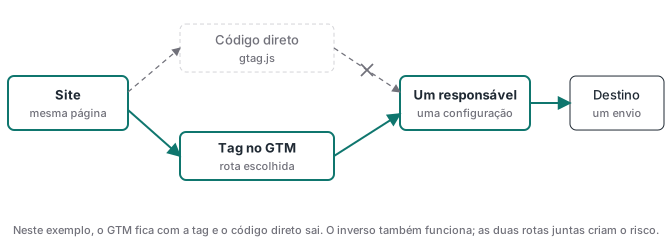
Faça um teste negativo junto com o positivo. A página deve carregar a Google tag uma vez, e o evento de conversão não deve nascer de um simples recarregamento ou de duas integrações. Em lojas e sites com construtores, revise integrações nativas antes de remover qualquer plugin, pois o mesmo componente pode cuidar de outras funções do produto.
Como testar a tag antes de publicar?
O teste precisa responder três perguntas em ordem. Primeiro, o GTM executou a configuração no evento esperado? Segundo, o navegador enviou a requisição com o ID e os parâmetros previstos? Terceiro, o destino recebeu o evento na propriedade ou conta correta? No Preview, selecione o primeiro evento da linha do tempo e confirme que a Google tag aparece uma vez entre as tags disparadas. Depois, abra a rede do navegador, recarregue a página e filtre pelas requisições de medição. Por fim, use o DebugView do GA4 ou o diagnóstico do produto de destino. O guia oficial para verificar a Google tag também separa detecção da tag e presença de eventos no resumo. Essa sequência evita um falso positivo comum: o painel do GTM mostra “disparou”, mas o pedido foi bloqueado, saiu com outro ID ou chegou a uma propriedade que ninguém está olhando.
Checklist antes de clicar em Enviar:
- A Google tag dispara uma vez por carregamento testado.
- O ID visto na requisição pertence ao destino esperado.
- A navegação interna não cria nova instalação a cada mudança de rota.
- O estado de consentimento é o previsto para aceitar e recusar.
- O destino registra o evento de teste.
- Um caso que não deveria converter continua sem conversão.
Se a tag não aparece, aparece só no rascunho ou fica entre as não disparadas, use o diagnóstico de Google Tag Assistant quando a tag não dispara.
O Google Tag Manager rastreia usuários sozinho?
O Google Tag Manager administra configurações, mas o que é coletado depende das tags publicadas, dos parâmetros enviados e do estado de consentimento. Um contêiner vazio não equivale a uma implementação de Analytics. Quando a Google tag é carregada, ela pode enviar eventos aos destinos conectados conforme os ajustes escolhidos. Por isso, “usar GTM” não responde sozinho quais dados saem do site. A auditoria precisa listar cada tag, seu acionador, os campos enviados e o destino. A documentação da Google tag orienta informar com clareza a coleta e obter consentimento quando ele for exigido. No GTM, a aba Consent do Preview ajuda a verificar o estado que cada evento recebeu, mas a tela não substitui a decisão jurídica nem corrige uma plataforma de consentimento mal configurada. A implementação técnica deve executar a regra adotada pelo negócio e deixar uma trilha que possa ser reproduzida.
Uma Google tag bem configurada tem um responsável, um ID conferido e três comprovantes: execução, transporte e recebimento. Se o site não consegue mostrar esses três pontos sem dúvida, publicar mais tags só aumenta a confusão. A Advanced Tracking Academy implementa e diagnostica o rastreamento até o recibo no destino, incluindo a retirada de instalações duplicadas e a validação pós-publicação.