
Quem busca por “tag Google Manager” normalmente quer chegar ao Google Tag Manager, o GTM. O nome oficial é Gerenciador de tags do Google: um sistema que instala um contêiner no site e passa a administrar tags por uma interface web. O endereço direto é tagmanager.google.com, e a versão padrão é gratuita.
O primeiro acesso tem quatro partes. Você entra com a Conta do Google certa, cria uma conta do GTM para a organização, abre um contêiner Web para o site e instala dois trechos com o mesmo ID. Só depois testa a conexão. Esse corte evita um erro bem comum: configurar tags num contêiner que não está na página ou instalar outro contêiner porque o projeto existente não apareceu no login.
Pontos principais:
- Confira o login.
- Dentro da conta do GTM que pertence à organização, use um contêiner Web para cada site e registre quem pode administrar o projeto.
- Copie os dois trechos fornecidos pelo próprio contêiner.
- Confirme o mesmo ID nos dois pontos da página e teste a conexão antes de criar ou publicar qualquer tag.
O que é o Google Tag Manager e onde entrar?
O Google Tag Manager é um sistema de gerenciamento de tags que permite configurar e implantar medições num site ou aplicativo por uma interface web. Segundo a visão geral para desenvolvedores, ele mantém as configurações organizadas e registra versões, além de aceitar modelos e trabalho em equipe. Para entrar, acesse tagmanager.google.com e use a Conta do Google que tem permissão no projeto. Se a lista estiver vazia, pare. Primeiro confira o endereço de e-mail ativo e pergunte quem administra o contêiner já instalado no site antes de clicar em “Criar conta”, pois um projeto duplicado pode deixar duas equipes publicando configurações diferentes no mesmo domínio. A expressão “tag Google Manager” também causa outra confusão: GTM é o gerenciador; a tag do Google é uma configuração de medição que pode existir dentro dele.
A página oficial do produto informa que o Gerenciador de tags padrão é gratuito. A empresa pode ter custo com implementação e operação dos destinos, mas criar o contêiner Web não exige uma assinatura.
Como criar a conta e o contêiner Web?
Dentro do GTM, abra a guia Contas e escolha Criar conta. A conta fica no nível da organização. O contêiner fica abaixo dela e representa o site ou aplicativo que receberá as configurações. No cadastro, use o nome da empresa na conta, selecione o país, informe o endereço principal do site como nome do contêiner e escolha Web. A documentação de criação orienta um contêiner por site ou app, sem abrir um contêiner para cada página. Ao aceitar os termos, o GTM cria um ID iniciado por GTM-. Guarde essa diferença desde já: GTM-XXXXXXX identifica o contêiner. Um ID de medição como G-XXXXXXXXXX identifica um destino do GA4. Trocar um pelo outro faz a configuração falhar, mesmo que ambos apareçam na mesma interface.
Prefira uma Conta do Google controlada pela empresa e conceda acesso nominal às pessoas que vão trabalhar. Uma senha compartilhada impede saber quem publicou cada versão e vira um problema quando alguém sai do projeto. Antes de avançar, registre quem administra a conta e qual domínio pertence ao contêiner.
Qual é a diferença entre o GTM, a tag do Google e o GA4?
São três camadas diferentes. O GTM guarda e publica tags, acionadores e variáveis; a tag do Google envia dados aos destinos escolhidos, e o GA4 é um desses destinos, onde os eventos chegam a uma propriedade de Analytics. A comparação oficial entre o Gerenciador de tags e a tag do Google explica que a tag pode ser instalada diretamente no código ou administrada pelo GTM. Para um projeto novo que vai medir mais de um evento, trabalhar com consentimento e manter histórico de versões, o contêiner organiza melhor as mudanças. Sozinho, ele não coleta nada. Depois da instalação, você ainda precisa configurar a tag do Google, associar cada acionador, fornecer os valores e testar o destino.
Uma analogia curta ajuda. O contêiner é o quadro onde as configurações ficam montadas. A tag executa uma ação. O acionador define quando ela roda, e a variável entrega um valor usado naquela decisão ou naquele envio. O artigo sobre tags, acionadores e variáveis no Google Tag Manager entra nessa etapa sem repetir o processo de abertura da conta.
Como instalar o Google Tag Manager no site?
Abra o contêiner Web e clique no ID iniciado por GTM- para exibir a janela de instalação. Ela entrega dois blocos gerados para aquele contêiner. Copie o primeiro para o início do elemento head de cada página. O segundo vai imediatamente depois da abertura do elemento body. A instrução oficial de instalação separa esses pontos e pede que o mesmo ID seja usado nos dois trechos. Não copie código de tutorial, de outro site ou de um documento antigo. Use os blocos mostrados no seu contêiner.
Em sites com um template global, a instalação costuma ser feita no layout que aparece em todas as páginas. Depois confira páginas fora da rota principal, como formulário, checkout próprio e área autenticada. Uma homepage conectada não prova cobertura do restante do domínio. Se o projeto já carrega uma tag do Google diretamente ou outro contêiner do GTM, faça um inventário antes de acrescentar código. Dois carregadores podem enviar o mesmo evento, duplicar page views e deixar a origem da configuração difícil de rastrear.
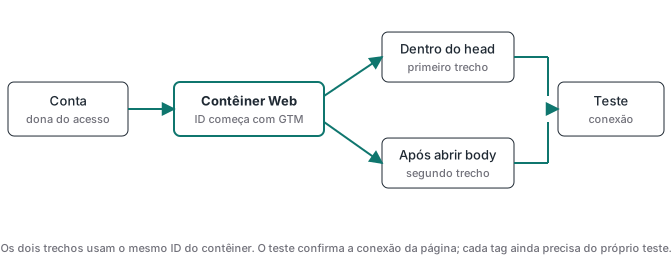
Use esta checagem antes de seguir:
- Acesso: a Conta do Google ativa mostra o contêiner correto.
- Contêiner: ID
GTM-. - Página: o primeiro trecho está no início do
head, o segundo vem logo após a abertura dobodye os dois carregam o mesmo ID. - Cobertura: o contêiner carrega nos templates e nas rotas importantes.
- Conexão: Testar ou Visualizar conecta o Tag Assistant à URL certa.
Como testar se o contêiner está conectado?
Na própria janela de instalação, informe a URL do site e use o botão Testar. Outra opção é voltar ao espaço de trabalho, clicar em Visualizar, inserir a URL e conectar o Tag Assistant. A sequência oficial de verificação coloca o teste antes da publicação. Confirme três coisas: o domínio aberto é o esperado, o ID encontrado é o mesmo do contêiner e a sessão permanece conectada quando você navega pelas rotas importantes. Um contêiner vazio pode conectar normalmente. Isso prova que o carregador chegou à página, não que o GA4 recebeu um evento nem que uma conversão foi registrada. Quando já houver tags, selecione o evento correspondente no painel, veja se a condição foi atendida e valide a requisição no navegador e no destino.
Se o Tag Assistant não conecta, encontra outro ID ou mostra uma tag parada, use o diagnóstico por sintomas em Google Tag Assistant: por que sua tag não dispara. Ele separa erro de instalação, rascunho não publicado, acionador não atendido e consentimento.
O que fazer depois que o GTM está instalado?
Com o contêiner conectado, crie a configuração de medição que o projeto realmente precisa. Para GA4, isso costuma começar pela tag do Google com o ID da propriedade. Comece pequeno. Depois você adiciona os eventos que representam ações do negócio, como um formulário aceito ou uma compra confirmada, cada qual com nome estável, acionador ligado ao fato certo e variáveis que entreguem os valores exigidos. Salve e abra Visualizar. Reproduza um caso real de teste e só publique quando tiver conferido a execução, a requisição e o recebimento.
Não monte a medição inteira num único pacote. Uma primeira versão pequena, com nomes claros e descrição do que mudou, deixa o histórico utilizável. O GTM permite criar uma versão sem ativá-la no site; publicar é uma ação separada. Se o contêiner já existe, a Advanced Tracking Academy diagnostica e implementa o rastreamento desde o acesso até o recibo no destino.
Quais erros mais atrapalham a primeira instalação?
O erro mais caro costuma aparecer antes da primeira tag: entrar com o e-mail errado, não ver o projeto e criar outro contêiner. Em seguida vêm a cópia de um ID alheio, a instalação em apenas um template e a publicação sem Preview. Há também uma duplicação menos óbvia. O site já possui a tag do Google direta, alguém instala GTM e configura a mesma medição de novo. O painel parece ativo, mas os números sobem em dobro.
Revise o acesso e o código existente antes de adicionar qualquer trecho. Depois documente o ID do contêiner, a conta proprietária, os administradores e a versão publicada. Quando uma tag falhar meses depois, esse registro encurta o diagnóstico. Você sabe onde procurar, quem pode corrigir e qual versão estava ativa.
O GTM começa com uma instalação pequena, mas a prova precisa chegar ao destino. Configure cada evento com um contrato claro e teste o caso positivo e o negativo antes de publicar. Se você quer essa estrutura pronta para operação, veja os serviços da Advanced Tracking Academy.